
Du willst ein gebrauchtes Board aus der Schule verkaufen und eine weitere Größe beim Lieferanten bestellen können. Beide Angebote können auf derselben Artikelseite stehen, wenn sie zum selben Modell und Modelljahr gehören. Für die Käuferin macht es einen Unterschied, welche Größe vor Ort verfügbar ist und auf welche sie warten muss.
Artikel, Variante, Stock-Item und Lieferantenvariante
| Begriff | Was er im Shop bedeutet |
|---|---|
| Artikel | Die gemeinsame Produktseite, zum Beispiel ein bestimmtes Wingfoilboard. Hier pflegst du den Namen, die Beschreibung und die allgemeinen Produktbilder. |
| Variante | Die konkrete Auswahl auf der Artikelseite, etwa 95 Liter in gebrauchtem Zustand oder 105 Liter in neuem Zustand. Größe, Farbe, Zustand oder Preis können je Variante abweichen. |
| Stock-Item · Lagerartikel | Ein konkretes Exemplar in deinem Inventar. Ist es für den Verkauf verfügbar und mit dem Artikel verknüpft, kann es als Angebot aus deinem eigenen Bestand erscheinen. |
| Suppliervariante · Lieferantenvariante | Ein Angebot, das du beim Lieferanten beschaffst. Du hinterlegst Preis, Verfügbarkeit und den Ablauf für Anfrage oder Direktkauf mit Lieferzeit. |
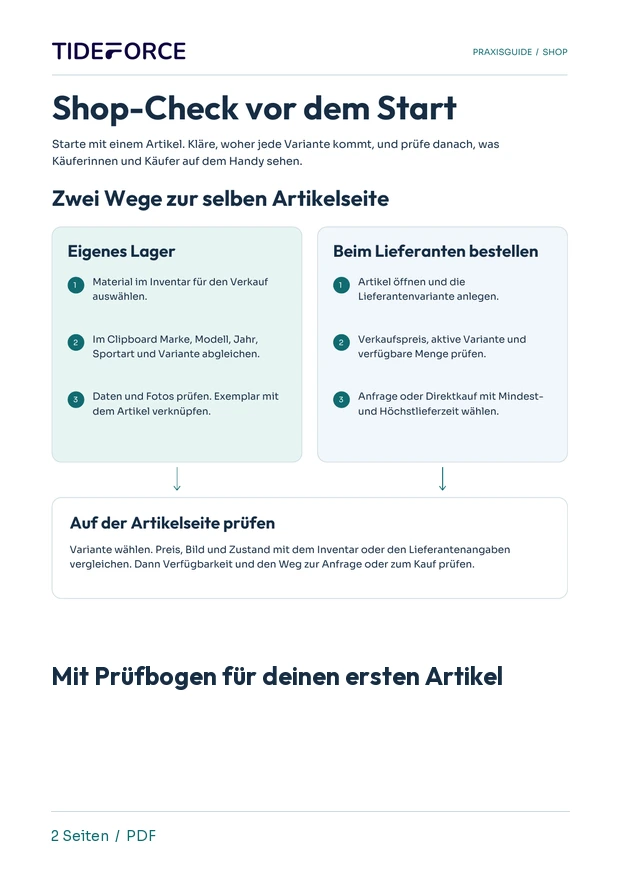
Zwei Wege auf dieselbe Artikelseite
Eigenes Lager
Material im Inventar → Clipboard → passenden Artikel und Variante prüfen → Lagerartikel verknüpfen
Bestellung beim Lieferanten
Passenden Artikel öffnen → Lieferantenvariante anlegen → Anfrage oder Direktkauf mit Lieferzeit festlegen
Im Shop prüfen
Variante wählen → Preis, Bild und Verfügbarkeit vergleichen → Schaltfläche für Anfrage oder Kauf prüfen
Lagerartikel über das Clipboard übernehmen
- Im Inventar auswählen. Lege die zum Verkauf vorgesehenen Materialeinträge ins Clipboard. Beginne mit einem Modell, damit du die Zuordnung und die Shopansicht leicht abgleichen kannst.
- Den Zielartikel prüfen. Vergleiche Marke, Modell, Modelljahr und Sportart mit dem Vorschlag. Öffne die vorhandenen Varianten und prüfe Größe, Zustand und Preis. Gibt es den passenden Artikel, verknüpfe das Exemplar dort. Lege für ein anderes Modelljahr den passenden Artikel an.
- Daten und Fotos kontrollieren. Prüfe, welche Angaben und Bilder du übernimmst. Bei einem gebrauchten Exemplar hilft ein eigenes Foto, das den tatsächlichen Zustand zeigt. Prüfe auch, ob eine Korrektur an der verknüpften Variante den Materialeintrag im Inventar ändern soll.
- Zuordnung bestätigen. Kontrolliere bei einem neuen Artikel vor dem Speichern seine Sichtbarkeit. Wenn du Material mit einem bestehenden Artikel zusammenführst, prüfe die Zuordnung vor dem Bestätigen, da die Änderung den vorhandenen Artikel aktualisiert.
Lieferantenvarianten auf Anfrage oder zum Direktkauf anbieten
Öffne den passenden Artikel und lege eine Lieferantenvariante an. Trage zum Beispiel die Größe, den Verkaufspreis und bei Bedarf eigene Bilder ein. Prüfe, ob die Variante aktiv ist und welche verfügbare Menge du gegebenenfalls hinterlegt hast.
| Situation | Einstellung |
|---|---|
| Du klärst erst beim Lieferanten, ob und wann du liefern kannst. | Auf Anfrage. Der Gast stellt eine Anfrage. Dein Team prüft den Liefertermin, bevor es zusagt. Bei Bedarf kannst du schon vorab eine geschätzte Lieferzeit anzeigen. |
| Du kannst die Ware mit einer verlässlichen Vorlaufzeit beschaffen. | Direktkauf mit Lieferzeit. Hinterlege die Mindest- und Höchstzahl an Tagen, damit der Gast die Wartezeit vor dem Kauf einschätzen kann. |
Prüfe deinen ersten Artikel wie ein Gast
Nimm das Board aus dem Beispiel und öffne den Artikel am Handy in einer freigegebenen Test- oder Vorschauumgebung. Wechsle zwischen der gebrauchten Lagergröße und der bestellbaren Größe. Passen Bild, Zustand, Preis und Verfügbarkeit zur gewählten Variante? Ist bei der bestellbaren Größe die Anfrage oder die erwartete Lieferzeit sichtbar? Gehe bis zur Prüfung im Warenkorb oder Anfrageformular. Nutze für einen tatsächlichen Abschluss eine dafür vorgesehene Testumgebung.
Mit dem PDF-Shop-Check kannst du pro Prüffall festhalten, was sichtbar sein soll, was tatsächlich erscheint und wer offene Punkte behebt. Wie der Verkauf mit deinem Materialbestand zusammenhängt, erklärt der Artikel Warum Inventar und Shop zusammengehören.
01Warum zeigt mein Shopartikel keinen Preis?
+
Prüfe zuerst, ob mindestens eine kaufbare oder anfragbare Variante mit einem Verkaufspreis eingerichtet ist. Kontrolliere anschließend die Sichtbarkeit des Artikels, die Freigabe des verknüpften Materials zum Verkauf und bei Lieferantenvarianten den aktiven Status sowie die verfügbare Menge.
02Kann ich Lagerbestand und Lieferantenvarianten kombinieren?
+
Ja. Ein Artikel kann sowohl verknüpfte Lagerartikel als auch Lieferantenvarianten haben. Prüfe für jede angebotene Auswahl separat, was der Gast zu Preis, Verfügbarkeit und Lieferzeit sieht.
03Kann ich ein gebrauchtes Board einzeln fotografieren?
+
Ja. Ergänze oder wähle für die Variante Bilder des konkreten Exemplars. Prüfe nach dem Speichern in der Shopansicht, welches Bild beim Wechsel auf diese Variante erscheint.
Praxiswissen für alle Wassersportschulen
Shop-Check vor dem Start
Prüfe einen Artikel aus Sicht deiner Gäste. Das PDF zeigt dir die zwei Wege in den Shop und gibt deinem Team Platz, die Testergebnisse festzuhalten.
- Lagerbestand und Lieferantenvariante richtig zuordnen
- Preis, Bilder und Verfügbarkeit am Handy prüfen
- Anfrage oder Lieferzeit mit dem Sollablauf abgleichen
PDF · A4 · 2 Seiten · Deutsch
Wie sieht dieser Ablauf bei dir aus?
Bring eine Aufgabe aus deinem Schulalltag mit. Wir zeigen dir die passende Einrichtung.
Demo anfragen →